728x90
환경
Windows Server 2012
JDK : Oracle JDK 1.8_161
OpenSSL : 1.1.1q
1. OpenSSL 설치

11월 기준 1.1.1s 버전임.
EXE 파일을 다운로드

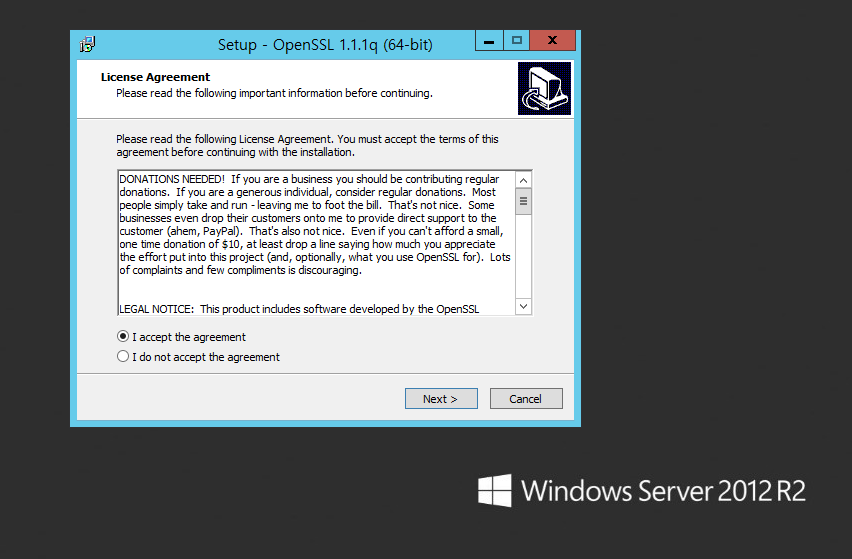
라이선스 동의
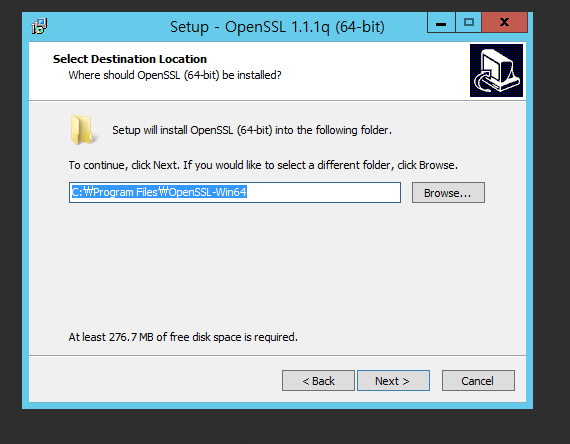
설치경로 입력
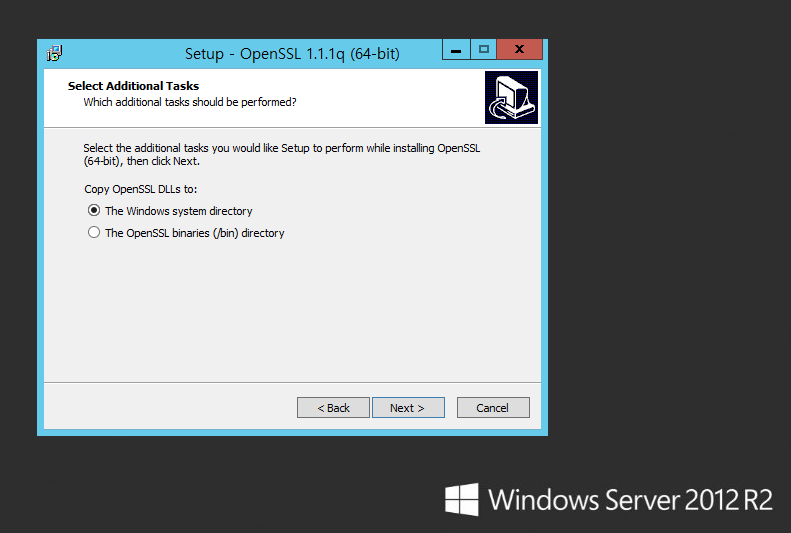
system directory 클릭
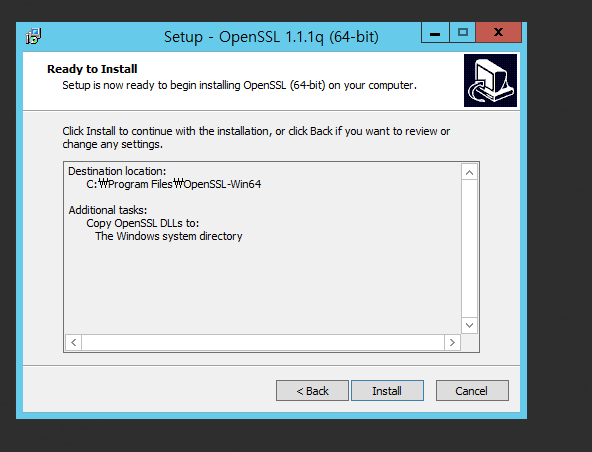
설치
2. OpenSSL 환경변수 등록
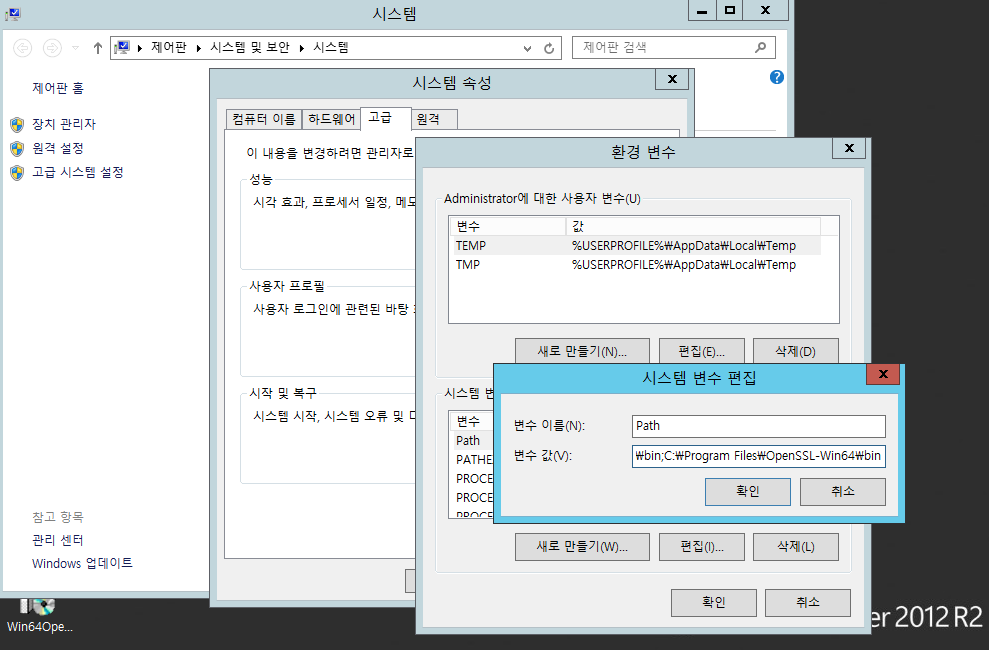
시스템 변수 - Path란에 ${OpenSSL_install_dir}\bin 작성 및 적용

cmd 창에서 확인
3. ROOT 기관 인증서 생성
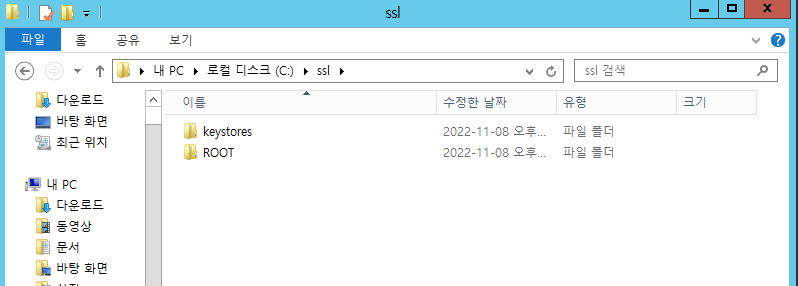
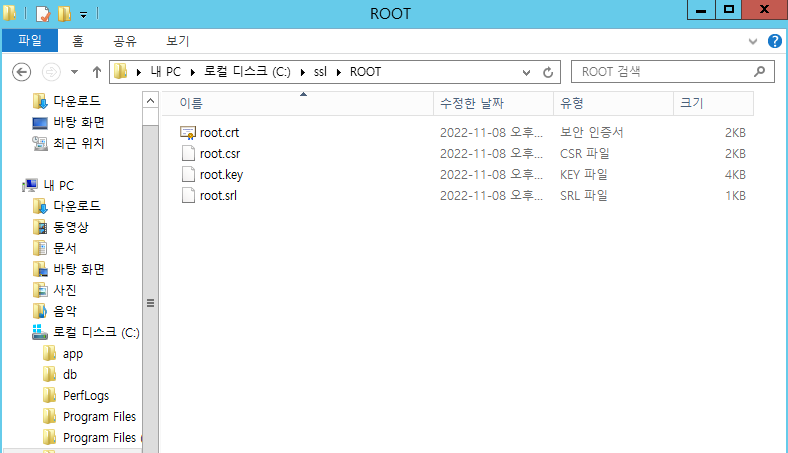
4. 개인키 생성
해당 작업은 C:\ssl\keystores\ 경로에서 진행됐음
1) (주황색 볼드체는 개인키 별칭임을 기억할 것)
keytool -genkeypair -alias leejosh_cert -keyalg RSA -keysize 2048 -dname 'CN=leejosh.co.kr,OU=Technical Support Div.,O=#####,L=seoul,ST=gangseo-gu,C=KR' -keystore leejosh_keystore -storetype jks
-storetype jks --> keystore type을 jks로 설정, PKCS로 하고 싶으면 pkcs로 작성
2) keytool -certreq -v -alias leejosh_cert -file leejosh_csr -keystore leejosh_keystore
3) openssl x509 -req -in C:\ssl\keystores\leejosh_csr -CA C:\ssl\ROOT\root.crt -CAkey C:\ssl\ROOT\root.key -CAcreateserial -out C:\ssl\keystores\leejosh.crt
4) keytool -importcert -file C:\ssl\ROOT\root.crt -alias root -keystore leejosh_keystore
5) keytool -importcert -v -alias leejosh_cert -file leejosh.crt -keystore leejosh_keystore
3. WebLogic 관리 콘솔 접속
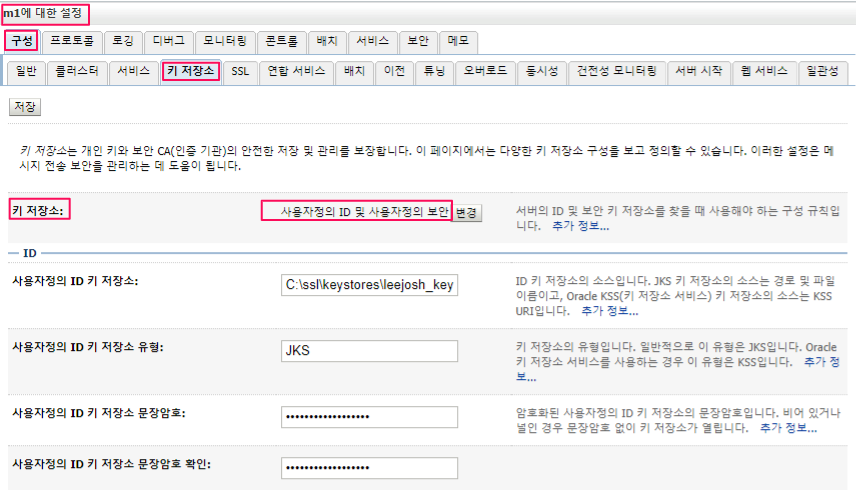
1) 환경 > 서버 > 인스턴스(m1) > 구성 > 키저장소
"사용자정의 ID 및 사용자정의 보안" 으로 설정
2) 환경 > 서버 > 인스턴스(m1) > 구성 > 키저장소 > ID 탭
사용자정의 ID 키 저장소 : keystore가 있는 경로 전체를 입력
※ 주의 할 것은 keystore 까지 작성해줘야 함
C:\ssl\keystores (X)
C:\ssl\keystores\leejosh_keystore (O)
사용자정의 ID 키 저장소 유형 : JKS 입력
※ -storetype 에서 어떤 keystore type으로 작성했는 지에 따라 다름
사용자정의 ID키 저장소 문장암호: cert 파일 암호 입력
3) 환경 > 서버 > 인스턴스(m1) > 구성 > 키저장소 > 보안 탭
사용자정의 보안 키 저장소 : keystore가 있는 경로 전체를 입력
※ 주의 할 것은 keystore 까지 작성해줘야 함
C:\ssl\keystores (X)
C:\ssl\keystores\leejosh_keystore (O)
사용자정의 보안 키 저장소 유형 : JKS 입력
사용자정의 보안키 저장소 비밀번호 : keystore 비밀번호 입력
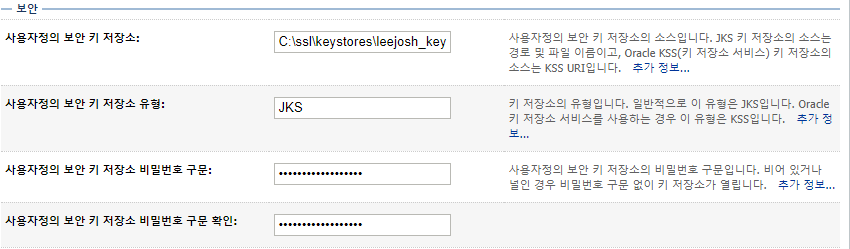
"키저장소" 탭의 설정을 마쳤으면 저장 버튼을 누르고 다음 단계 진행
4) 환경 > 서버 > 인스턴스(m1) > 구성 > SSL > ID 탭
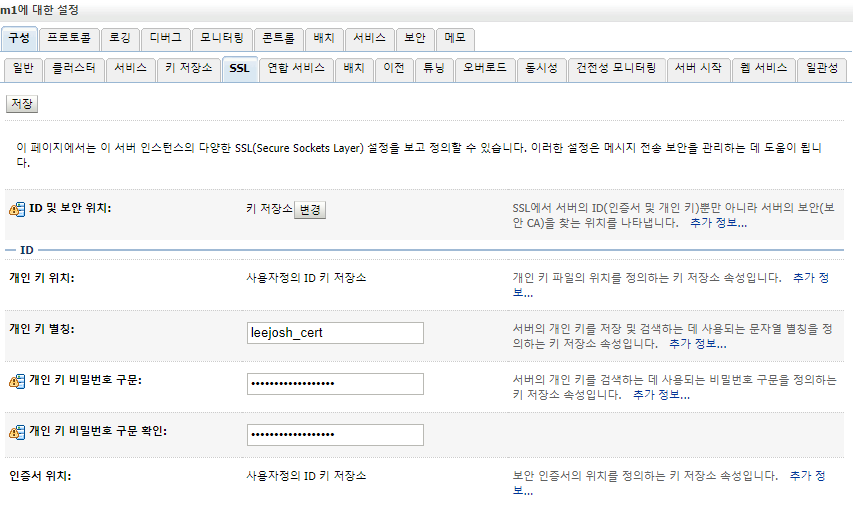
개인키 별칭 : alias 라고 선언한 이름을 작성
개인키 비밀번호 cert 파일 비밀번호 입력
"SSL" 탭 설정을 마쳤으면 저장하고 다음 단계 진행
5) 환경 > 서버 > 인스턴스(m1) > 구성 > 일반
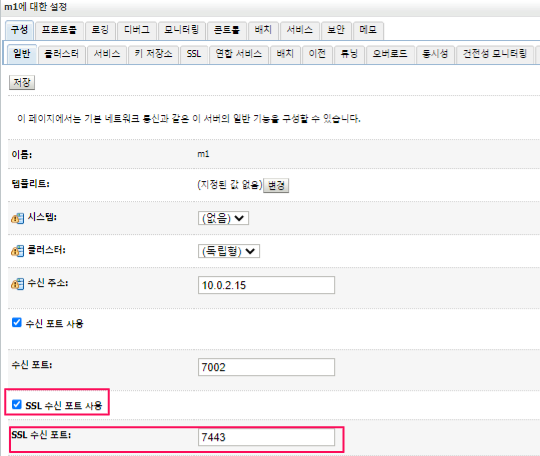
SSL 수신 포트 사용 체크
SSL 수신 포트 입력
저장 및 변경 내용 활성화
인스턴스(m1) 기동
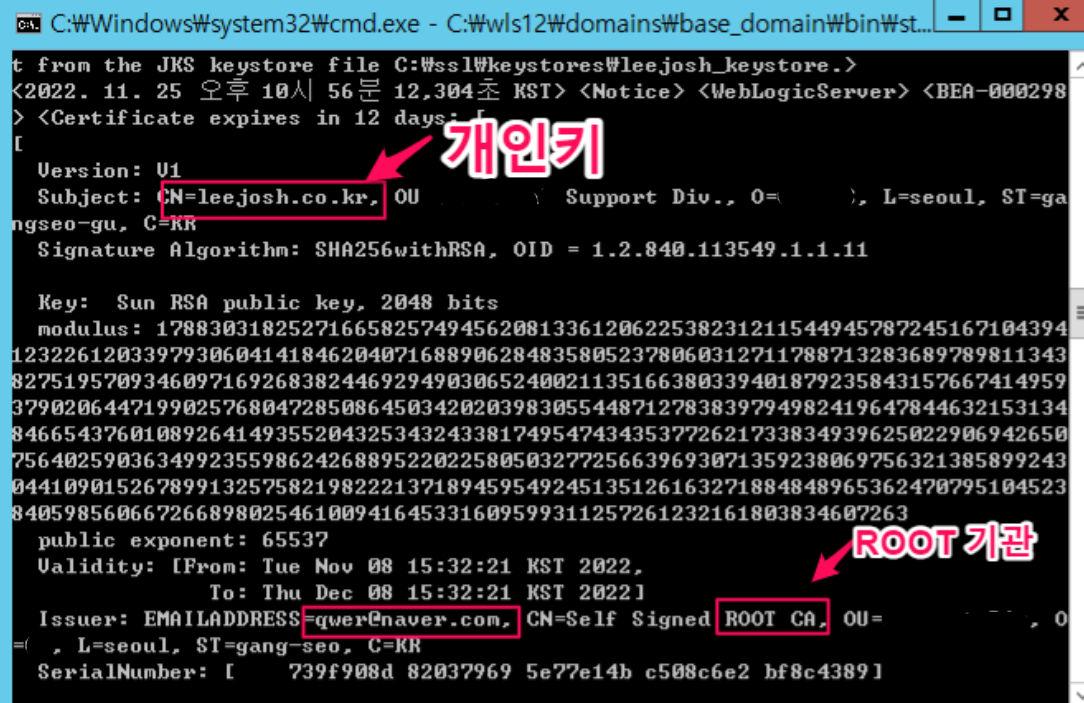
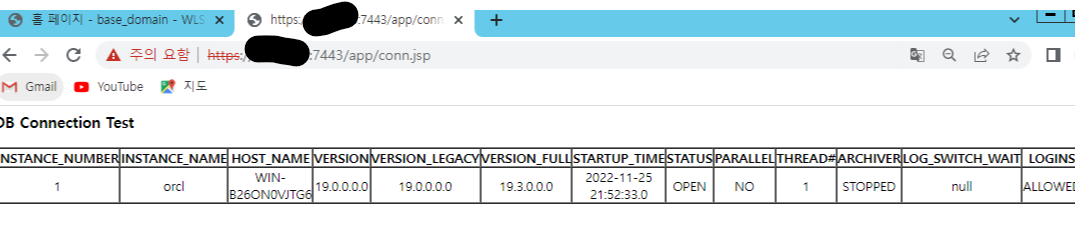
https://IP:SSLport/APP호출
'WAS > WebLogic' 카테고리의 다른 글
| weblogic 패스워드 초기화 (0) | 2023.10.18 |
|---|---|
| weblogic 관리 콘솔 접근 제한 (0) | 2023.10.11 |
| [weblogic 12cR2] 배포 애플리케이션 업데이트 시 세션 유지하기 (0) | 2023.08.23 |
| '변경 내용 활성화' 시, 발생하는 TimeOut (0) | 2023.07.19 |
| 애플리케이션 배포 시, 라이브러리 충돌이 나는 경우 대처 (2) | 2023.07.17 |
